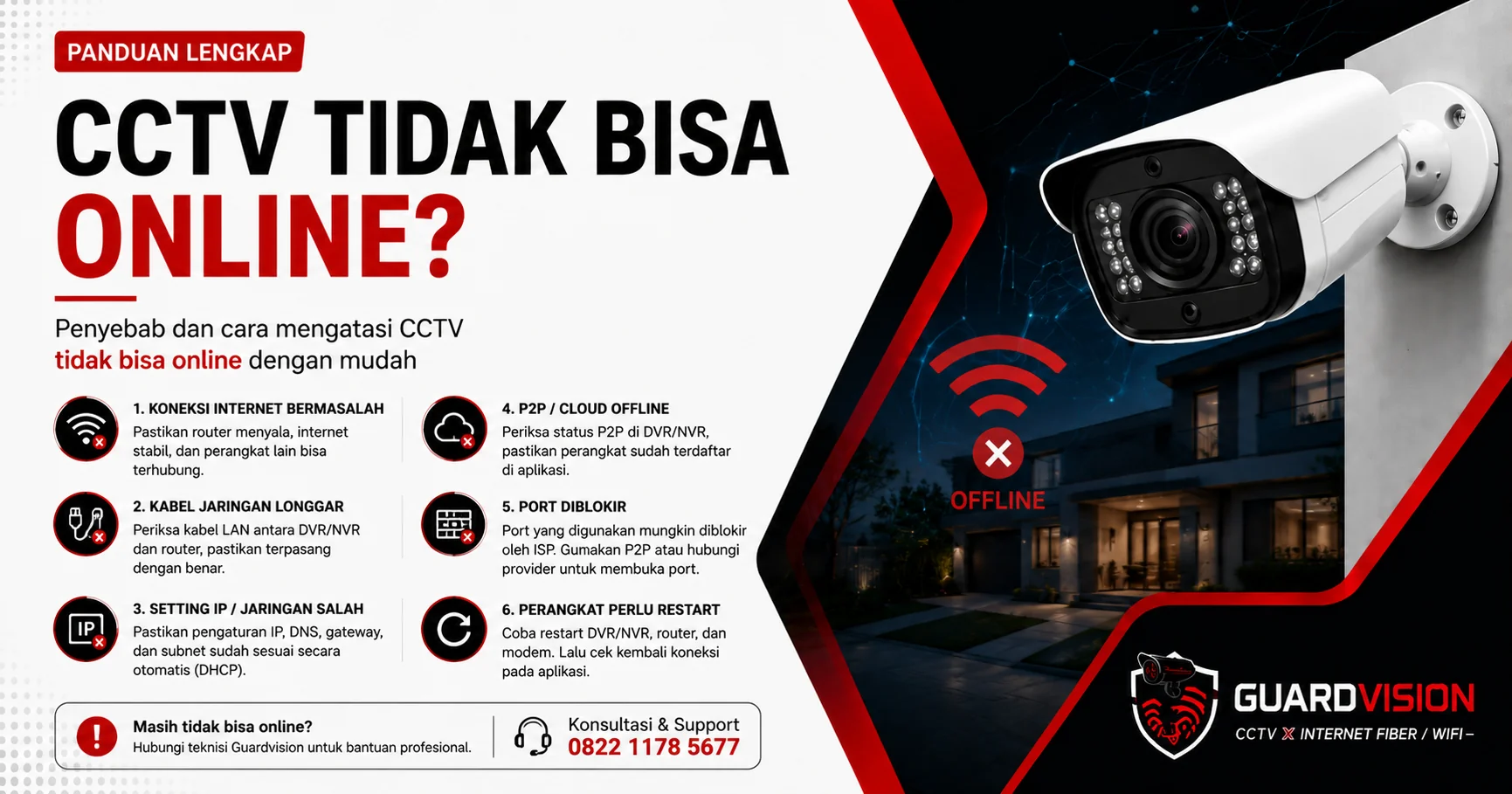
Apa Arti CCTV Offline?
Status Offline pada CCTV menunjukkan bahwa perangkat tidak dapat terhubung ke jaringan internet atau server cloud sehingga tidak bisa diakses melalui aplikasi di smartphone maupun komputer dari lokasi yang berbeda. Walaupun demikian, bukan berarti kamera berhenti merekam. Pada banyak kasus, DVR, NVR, atau IP Camera masih tetap merekam ke harddisk lokal, hanya saja fitur pemantauan jarak jauh tidak dapat digunakan.
Masalah ini sering terjadi pada berbagai merek seperti Dahua, Hikvision, EZVIZ, maupun kamera IP lainnya. Penyebabnya dapat berasal dari koneksi internet, pengaturan jaringan, perangkat router, hingga konfigurasi cloud atau P2P.
Sebelum melakukan reset perangkat, sebaiknya lakukan pemeriksaan secara bertahap agar penyebab utama dapat ditemukan tanpa mengubah konfigurasi yang sudah benar.
Penyebab CCTV Tidak Bisa Online
Ada banyak faktor yang dapat menyebabkan CCTV berstatus offline. Berikut adalah beberapa penyebab yang paling sering ditemui oleh teknisi GuardVision saat melakukan maintenance maupun instalasi CCTV.
1. Koneksi Internet Terputus
Penyebab paling umum adalah koneksi internet yang sedang mengalami gangguan. Ketika modem atau layanan internet dari ISP mengalami putus koneksi, DVR maupun NVR tidak dapat berkomunikasi dengan server cloud sehingga aplikasi di HP akan menampilkan status Offline.
Periksa apakah internet di lokasi masih berfungsi dengan mencoba membuka website melalui komputer atau smartphone yang menggunakan jaringan WiFi yang sama. Jika seluruh perangkat tidak dapat mengakses internet, kemungkinan besar masalah berasal dari modem atau penyedia layanan internet.
2. Router atau Modem Bermasalah
Router merupakan penghubung antara DVR, NVR, maupun IP Camera dengan internet. Jika router mengalami hang, restart sendiri, atau konfigurasi berubah, perangkat CCTV dapat kehilangan akses ke jaringan.
Beberapa tanda router bermasalah antara lain:
- Indikator internet berkedip merah.
- Lampu LAN tidak menyala.
- WiFi tidak dapat digunakan.
- Perangkat sering terputus dari jaringan.
Restart router selama 30–60 detik sering kali menjadi solusi sederhana yang efektif untuk mengembalikan koneksi.
3. Kabel LAN Rusak atau Longgar
Kabel jaringan yang rusak dapat menyebabkan DVR atau NVR kehilangan komunikasi dengan router. Hal ini sering terjadi karena kabel tertekuk, terkena air, digigit tikus, atau konektor RJ45 sudah longgar.
Pastikan lampu indikator LAN pada DVR maupun router menyala normal. Jika tidak menyala, coba gunakan kabel LAN lain untuk memastikan sumber masalah berasal dari kabel.
4. IP Address Berubah
Sebagian perangkat menggunakan pengaturan DHCP sehingga alamat IP diberikan secara otomatis oleh router. Setelah router restart atau terjadi perubahan konfigurasi jaringan, alamat IP perangkat dapat berubah sehingga aplikasi atau konfigurasi lama tidak lagi sesuai.
Untuk instalasi CCTV yang digunakan dalam jangka panjang, penggunaan IP Address Static lebih disarankan agar perangkat selalu menggunakan alamat yang sama.
5. Pengaturan DNS Tidak Benar
DNS (Domain Name System) berfungsi menerjemahkan alamat server sehingga DVR atau NVR dapat terhubung ke layanan cloud. Jika pengaturan DNS salah atau kosong, perangkat mungkin tetap mendapatkan alamat IP tetapi tidak bisa mengakses internet dengan benar.
DNS publik seperti 8.8.8.8 atau 1.1.1.1 sering digunakan untuk meningkatkan stabilitas koneksi pada berbagai perangkat CCTV.
6. Status Cloud P2P Offline
Sebagian besar CCTV modern menggunakan layanan P2P (Peer-to-Peer) agar pengguna dapat melihat kamera melalui aplikasi tanpa melakukan pengaturan port forwarding. Jika status P2P berubah menjadi Offline, maka akses dari smartphone juga akan gagal.
Masalah ini biasanya disebabkan oleh internet yang terputus, DNS tidak sesuai, waktu sistem yang salah, atau server cloud yang sedang mengalami gangguan sementara.
7. DVR atau NVR Tidak Mendapatkan Akses Internet
Meskipun router dan internet berfungsi normal, bisa saja DVR atau NVR tidak memperoleh akses jaringan akibat konfigurasi gateway, subnet mask, atau pengaturan IP yang tidak sesuai.
Masuk ke menu Network pada DVR atau NVR, lalu periksa apakah perangkat sudah memperoleh alamat IP, gateway, DNS, serta status jaringan yang benar. Kesalahan konfigurasi pada bagian ini sering menjadi penyebab utama CCTV tidak dapat diakses melalui aplikasi di HP.
Cara Mengatasi CCTV Tidak Bisa Online
Setelah mengetahui penyebabnya, langkah berikutnya adalah melakukan pengecekan secara bertahap. Jangan langsung melakukan reset DVR atau NVR karena dapat menghapus konfigurasi yang sudah benar. Ikuti langkah berikut sesuai urutan agar proses troubleshooting menjadi lebih efektif.
1. Pastikan Internet Berfungsi Normal
Langkah pertama adalah memastikan koneksi internet benar-benar aktif. Coba hubungkan smartphone atau laptop ke jaringan WiFi yang sama dengan CCTV, kemudian buka beberapa website. Jika internet tidak dapat digunakan, kemungkinan masalah berasal dari modem atau penyedia layanan internet (ISP).
Apabila internet sedang mengalami gangguan, tunggu hingga koneksi kembali normal atau hubungi penyedia layanan internet yang Anda gunakan.
2. Restart Router dan Modem
Router yang bekerja terus-menerus terkadang mengalami penurunan performa sehingga perangkat CCTV kehilangan koneksi ke internet.
- Matikan router atau modem.
- Tunggu sekitar 30–60 detik.
- Nyalakan kembali perangkat.
- Tunggu hingga seluruh indikator internet menyala normal.
- Periksa kembali status CCTV melalui aplikasi.
Cara sederhana ini sering berhasil mengatasi CCTV yang tiba-tiba offline tanpa perlu melakukan konfigurasi ulang.
3. Periksa Kabel LAN
Pastikan kabel jaringan yang menghubungkan DVR, NVR, atau IP Camera ke router masih dalam kondisi baik. Kabel yang longgar atau rusak dapat menyebabkan perangkat kehilangan koneksi secara berkala.
- Pastikan konektor RJ45 terpasang dengan benar.
- Periksa apakah lampu indikator LAN menyala.
- Coba gunakan kabel LAN lain sebagai pembanding.
- Hindari sambungan kabel yang terlalu banyak.
4. Periksa Pengaturan Jaringan DVR atau NVR
Masuk ke menu Network pada DVR maupun NVR kemudian periksa beberapa pengaturan berikut.
| Parameter | Status yang Disarankan |
|---|---|
| IP Address | Sesuai jaringan lokal |
| Subnet Mask | 255.255.255.0 |
| Gateway | Alamat Router |
| DNS | 8.8.8.8 atau 1.1.1.1 |
| DHCP | Aktif atau Static sesuai kebutuhan |
Apabila salah satu parameter tidak sesuai, perangkat mungkin dapat menyala tetapi tidak mampu terhubung ke internet.
5. Periksa Status Cloud P2P
Buka menu jaringan pada DVR atau NVR kemudian cari menu P2P, Platform Access, atau Easy4IP/Hik-Connect tergantung merek perangkat.
Status yang normal biasanya menunjukkan:
- Online
- Connected
- Registered
Jika status masih Offline, periksa kembali koneksi internet, DNS, tanggal dan waktu perangkat, serta akun cloud yang digunakan.
6. Hubungkan Kembali CCTV ke Smartphone
Apabila DVR sudah kembali online tetapi kamera belum muncul pada aplikasi, lakukan sinkronisasi ulang.
- Buka aplikasi CCTV.
- Refresh daftar perangkat.
- Login kembali ke akun cloud.
- Apabila perlu, hapus perangkat kemudian tambahkan kembali menggunakan QR Code.
- Pastikan serial number sesuai dengan DVR atau NVR.
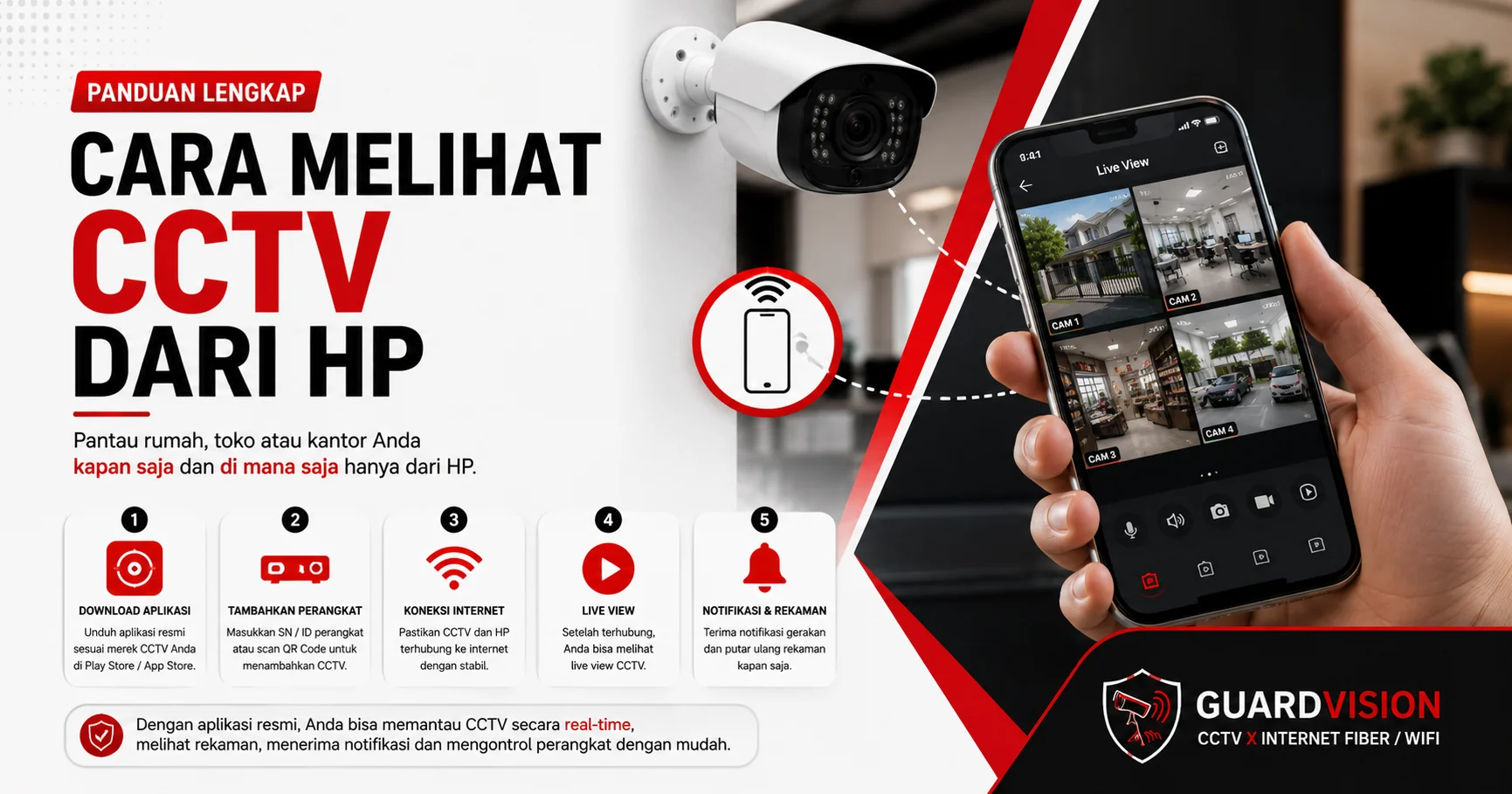
Untuk panduan lengkap melihat CCTV melalui smartphone, Anda juga dapat membaca artikel Cara Melihat CCTV dari HP.
Tips Agar CCTV Tetap Online
- Gunakan koneksi internet yang stabil.
- Gunakan UPS agar DVR tidak mati saat listrik padam.
- Periksa kondisi kabel LAN secara berkala.
- Gunakan router berkualitas.
- Update firmware DVR atau NVR apabila tersedia.
- Gunakan DNS yang stabil.
- Hindari mencabut kabel jaringan saat DVR sedang bekerja.
- Lakukan restart router secara berkala apabila diperlukan.
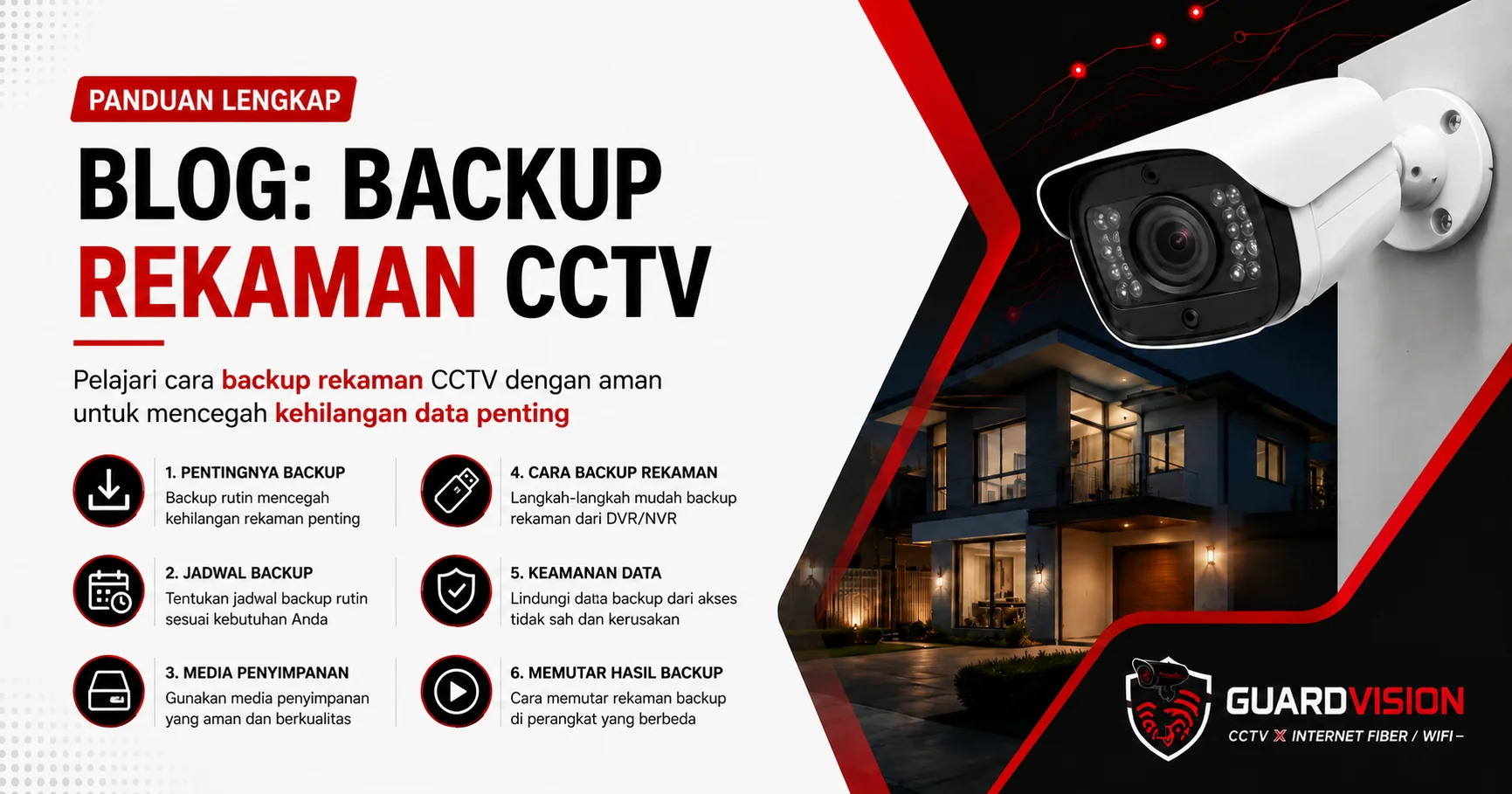
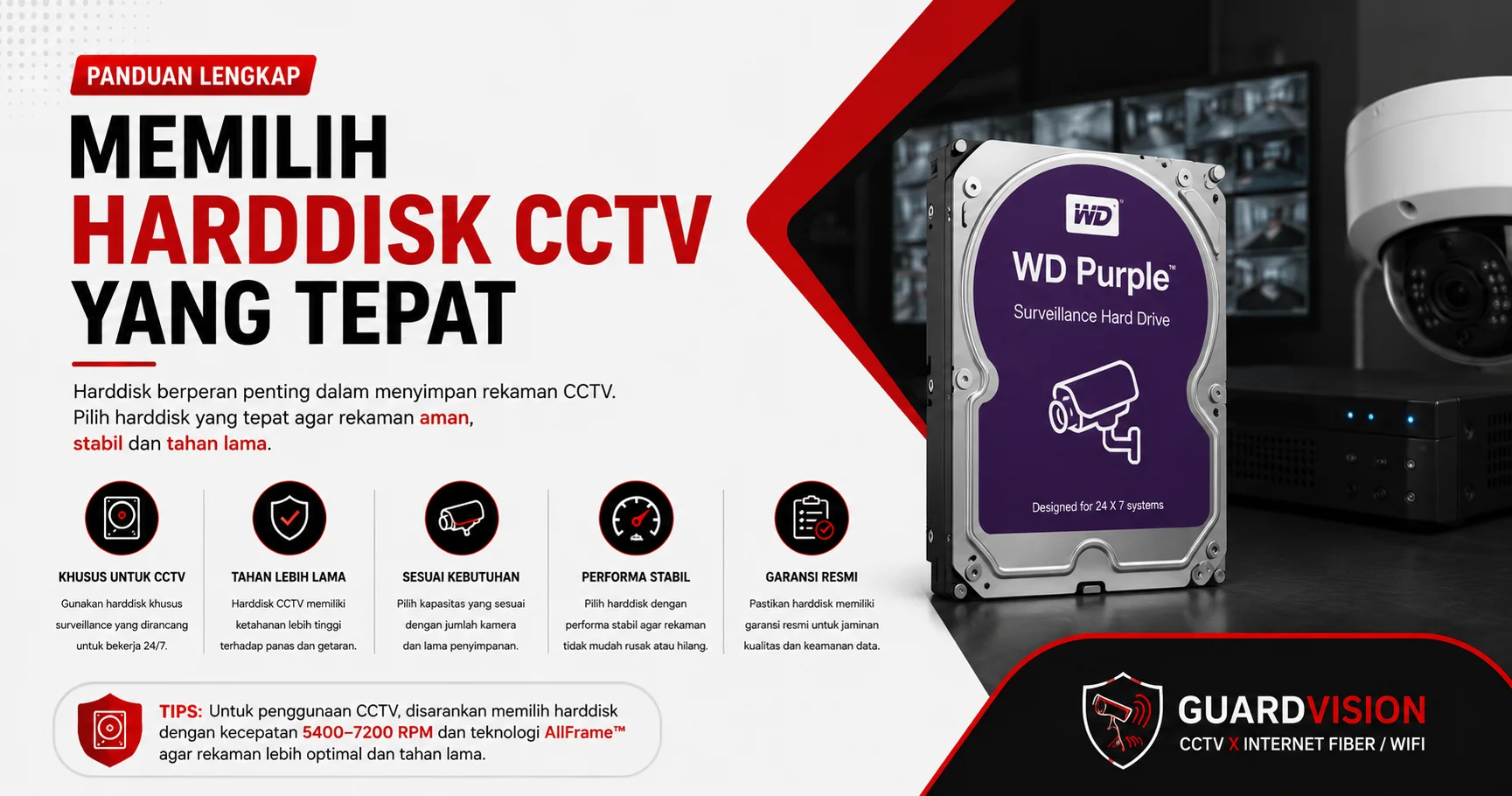
Selain memastikan jaringan internet stabil, kapasitas penyimpanan juga perlu diperhatikan agar sistem CCTV bekerja secara optimal. Anda dapat membaca artikel Memilih Harddisk CCTV yang Tepat serta Cara Backup Rekaman CCTV untuk menjaga keamanan data rekaman.
Kesimpulan
CCTV yang tidak bisa online umumnya disebabkan oleh masalah jaringan internet, router, kabel LAN, konfigurasi IP Address, DNS, maupun layanan cloud P2P. Dengan melakukan pemeriksaan secara bertahap, sebagian besar masalah dapat diselesaikan tanpa perlu mengganti perangkat.
Jika setelah mengikuti seluruh langkah di atas CCTV masih tetap offline, kemungkinan terdapat kerusakan pada perangkat atau konfigurasi yang memerlukan penanganan teknisi berpengalaman.
CCTV Masih Offline?
Tim GuardVision siap membantu pengecekan jaringan, konfigurasi DVR maupun NVR, perbaikan sistem CCTV, hingga pemasangan baru untuk rumah, toko, kantor, gudang, sekolah, dan perusahaan di Bandung serta sekitarnya.
Konsultasi via WhatsAppPertanyaan yang Sering Diajukan
Artikel Terkait